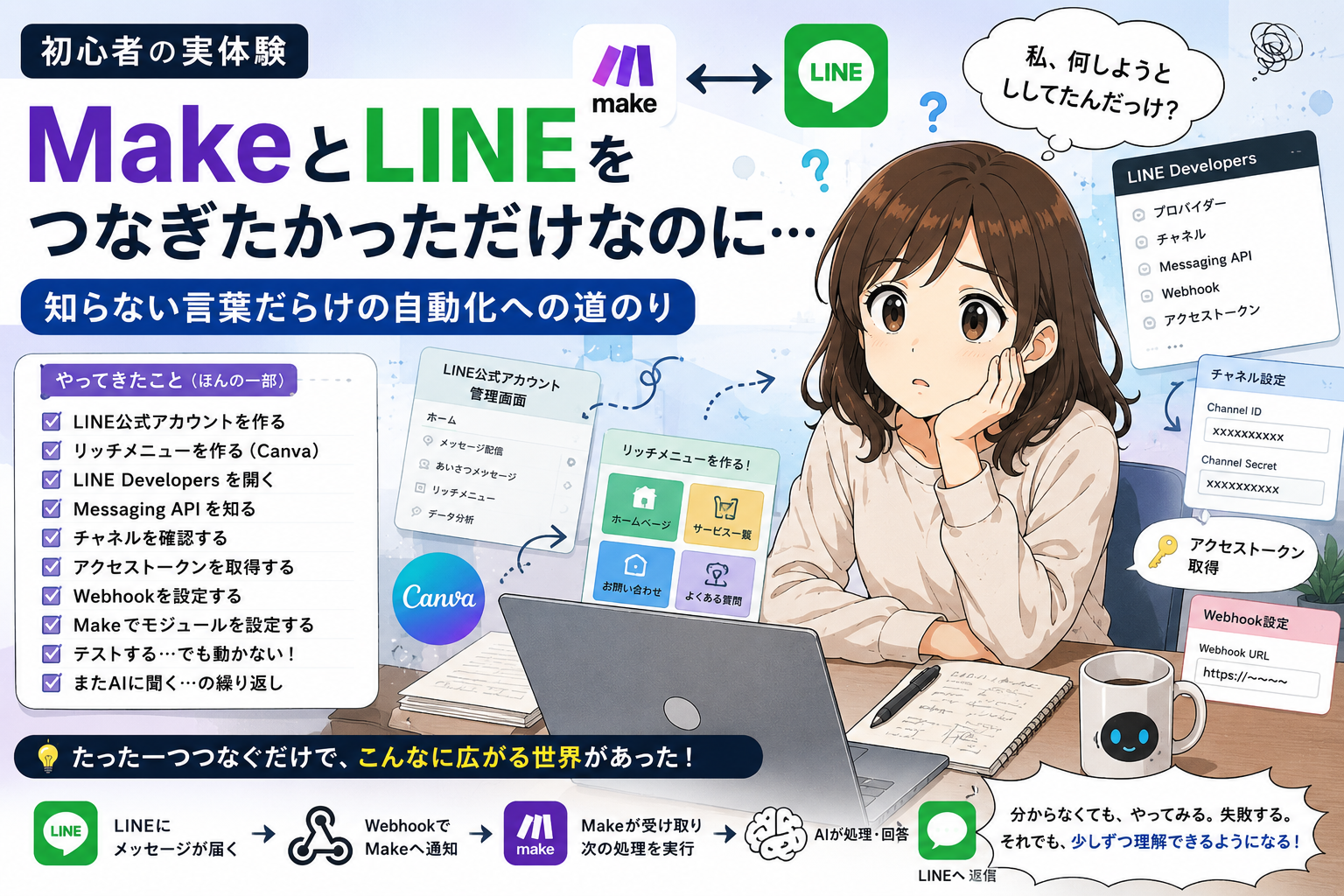
私はAIを使って、できるだけ自動化された事業の仕組みを作ろうとしていました。
考えていたのは、
SNSで情報を発信する。
興味を持った人に登録してもらう。
必要な情報を届ける。
質問があればAIが回答する。
顧客情報を管理する。
そして、できるだけ人の手を使わずにサービスを提供する。
そんな仕組みです。
私には本業があります。
新しいことに使える時間は、無限ではありません。
だからこそ、
「できるところは全部自動化できないか?」
と考えました。
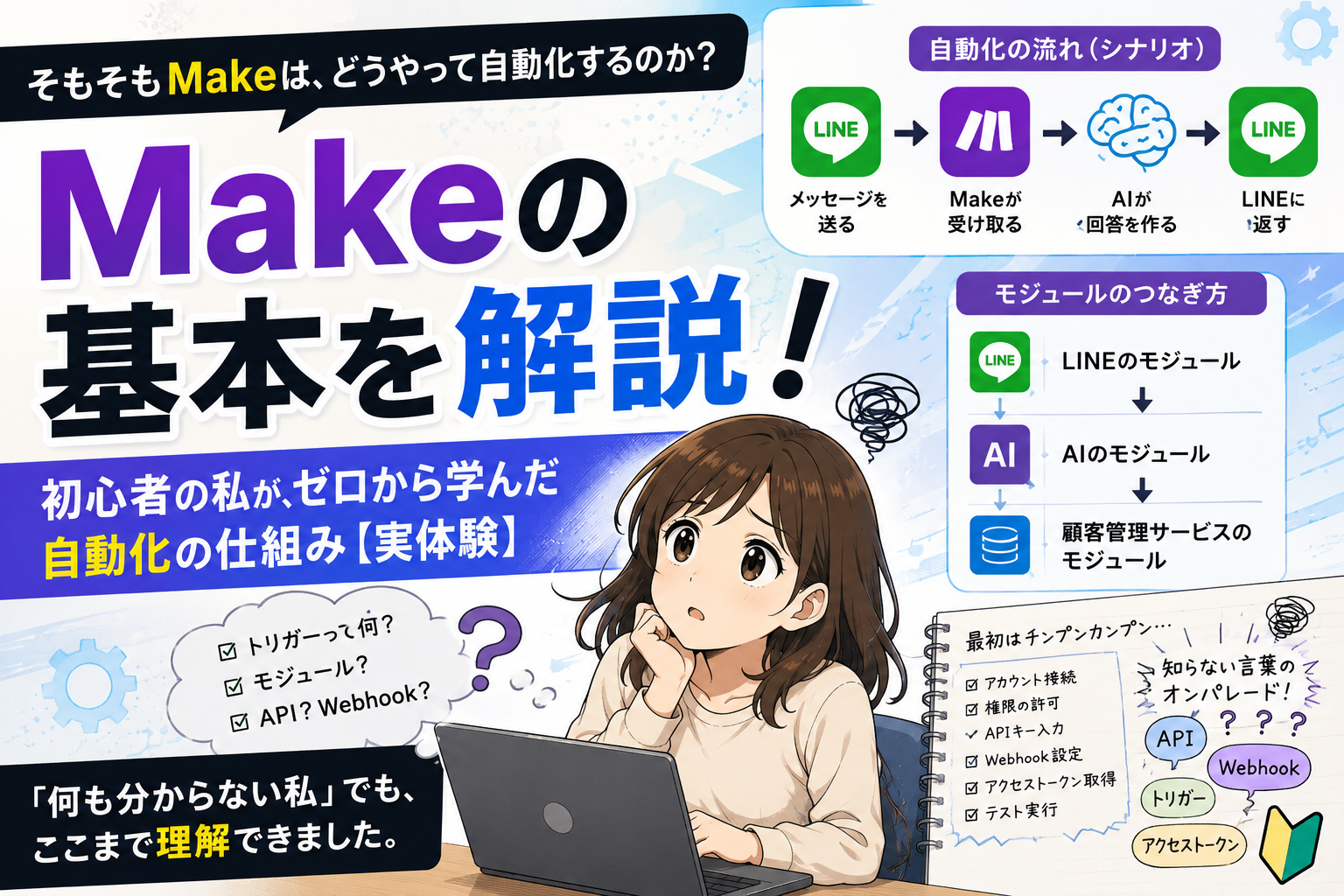
そこで使い始めたのがMakeです。
Makeを使えば、複数のWebサービスをつないで、さまざまな作業を自動化できます。
そして私がやろうとしたのが、
MakeとLINE公式アカウントをつなぐこと。
LINEでメッセージを受け取る。
Makeがそれを検知する。
必要に応じてAIへ送る。
AIが回答を作る。
その回答をLINEへ返す。
私の頭の中では、そんな仕組みが完成しようとしていました。
でも、実際に始めてみると、そんなに簡単ではありません。
というより、まず私は根本的なところから分かっていませんでした。
「そもそも、LINE公式アカウントってどうやって作るの?」
ここからスタートです。


まずはLINE公式アカウントを作ってみる
普段からLINEは使っています。
メッセージを送る。
電話をする。
写真を送る。
友人や家族と連絡を取る。
それは分かります。
でも、LINE公式アカウントは使ったことがありませんでした。
企業や店舗のLINEを友だち追加したことはあります。
登録すると、
「友だち追加ありがとうございます!」
とメッセージが届く。
お知らせが届く。
クーポンが届く。
画面の下には、大きなメニューが表示されることもある。
使う側としては知っています。
でも、
「あれを自分で作る。」
となると、まったく話が違います。
まずはLINE公式アカウントを作る。
必要な情報を入力する。
アカウント名を決める。
そして管理画面を開く。
ここまでは、なんとかできました。
画面を見ると、いろいろな機能があります。
メッセージを配信する。
チャットをする。
友だちを増やす。
あいさつメッセージを設定する。
応答方法を決める。
リッチメニューを作る。
分析を見る。
私は思いました。
「なんか、これだけでも色々できそうだな。」
私が最初にやりたかったのは、MakeとLINEをつなぐことです。
でも、新しい画面を見ると気になります。
これは何?
こっちは何ができるの?
これも設定した方がいいの?
初心者の私は、当然ながら全部が初めてです。
そして、画面を触っているうちに目に入ったものがありました。
リッチメニューです。
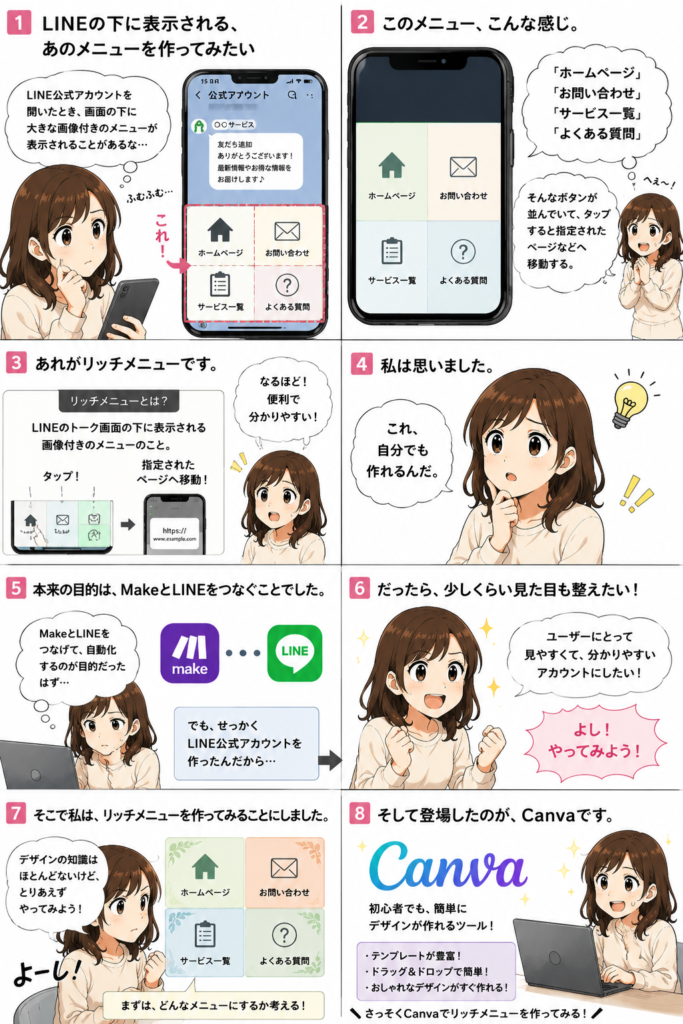
LINEの下に表示される、あのメニューを作ってみたい
LINE公式アカウントを開いたとき、画面の下に大きな画像付きのメニューが表示されることがあります。
「ホームページ」
「お問い合わせ」
「サービス一覧」
「よくある質問」
そんなボタンが並んでいて、タップすると指定されたページなどへ移動する。
あれがリッチメニューです。
私は思いました。
「これ、自分でも作れるんだ。」
本来の目的は、MakeとLINEをつなぐことでした。
でも、せっかくLINE公式アカウントを作った。
だったら、少しくらい見た目も整えたい。
そこで私は、リッチメニューを作ってみることにしました。
そして登場したのが、Canvaです。
なぜか私は、CanvaでLINEのメニューを作り始めた
Canvaは、さまざまなデザインを作成できるツールです。
SNS投稿用の画像。
プレゼンテーション。
チラシ。
ロゴ。
動画。
ブログのアイキャッチ。
そして、LINE公式アカウントのリッチメニューに使う画像も作れます。
当時の私には、デザインの専門知識なんてありません。
画像編集のプロでもありません。
でも、Canvaにはさまざまなテンプレートがあります。
サイズを決める。
テンプレートを選ぶ。
文字を変える。
画像を入れる。
色を変える。
それだけでも、ある程度は形になります。
私はCanvaを開いて、LINEのリッチメニュー用の画像を作り始めました。
そして、ふと思います。
「あれ? 私、MakeとLINEをつなごうとしてたんじゃなかったっけ?」
MakeとLINEをつなぎたかっただけなのに、
LINE公式アカウントを作る。
管理画面を見る。
リッチメニューを見つける。
Canvaを開く。
画像を作る。
気づけば、まったく別のことをしています。
でも、これはこれで面白い。
実際、Canvaはこのあとも、さまざまな場面で使うことになります。
SNSの画像。
ブログのアイキャッチ。
図解。
デザイン。
私のように専門的なデザインスキルがない人でも、かなり多くのものを作ることができます。
Canvaについては、実際にいろいろ使うことになるので、また別の記事で詳しく書こうと思います。
とりあえず今は、本題に戻ります。
私はMakeとLINEをつなぎたい。
ただ、それだけです。
LINE公式アカウントを作った。これでMakeとつながる……わけではなかった
LINE公式アカウントを作りました。
管理画面にも入れました。
メニューも触りました。
私は思いました。
「これでMakeとつなげられるんじゃない?」
でも、まだ終わりではありませんでした。
ここから、また知らない言葉が次々に登場します。
LINE Developers。
Messaging API。
チャネル。
チャネルアクセストークン。
Webhook。
またです。
一つ進むたびに、知らない言葉が増えていきます。
私はただ、
LINEに届いたメッセージをMakeで受け取って、その後の処理を自動化したい。
それだけです。
でも、そのためにはLINE側と外部サービスが情報をやり取りできる状態を作る必要があります。
ここで登場するのが、APIです。
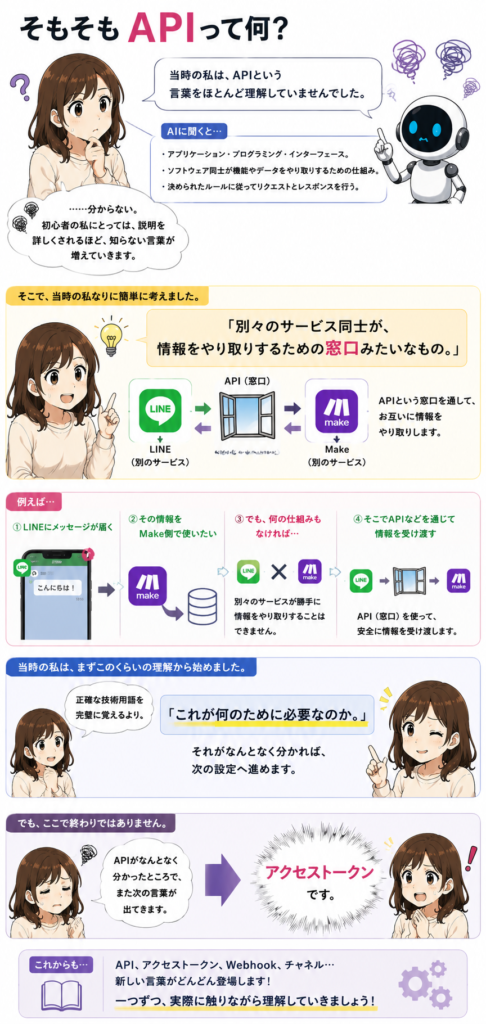
そもそもAPIって何?
当時の私は、APIという言葉をほとんど理解していませんでした。
AIに聞くと、いろいろ説明してくれます。
アプリケーション・プログラミング・インターフェース。
ソフトウェア同士が機能やデータをやり取りするための仕組み。
決められたルールに従ってリクエストとレスポンスを行う。
……分からない。
初心者の私にとっては、説明を詳しくされるほど、知らない言葉が増えていきます。
なので、当時の私なりに簡単に考えることにしました。
「別々のサービス同士が、情報をやり取りするための窓口みたいなもの。」
例えば、LINEとMakeは別のサービスです。
LINEにメッセージが届いた。
その情報をMake側で使いたい。
でも、何の仕組みもなければ、別々のサービスが勝手に情報をやり取りできるわけではありません。
そこで、APIなどを通じて情報を受け渡す。
当時の私は、まずそのくらいの理解から始めました。
正確な技術用語を完璧に覚えるより、
「これが何のために必要なのか。」
それがなんとなく分かれば、次の設定へ進めます。
でも、APIがなんとなく分かったところで、また次の言葉が出てきます。
アクセストークンです。
アクセストークンって何?
私は最初、
「また何か発行するの?」
と思いました。
アカウントを作った。
LINE公式アカウントも作った。
設定もした。
APIも出てきた。
今度はアクセストークン。
一体、いつになったらMakeとLINEがつながるのでしょうか。
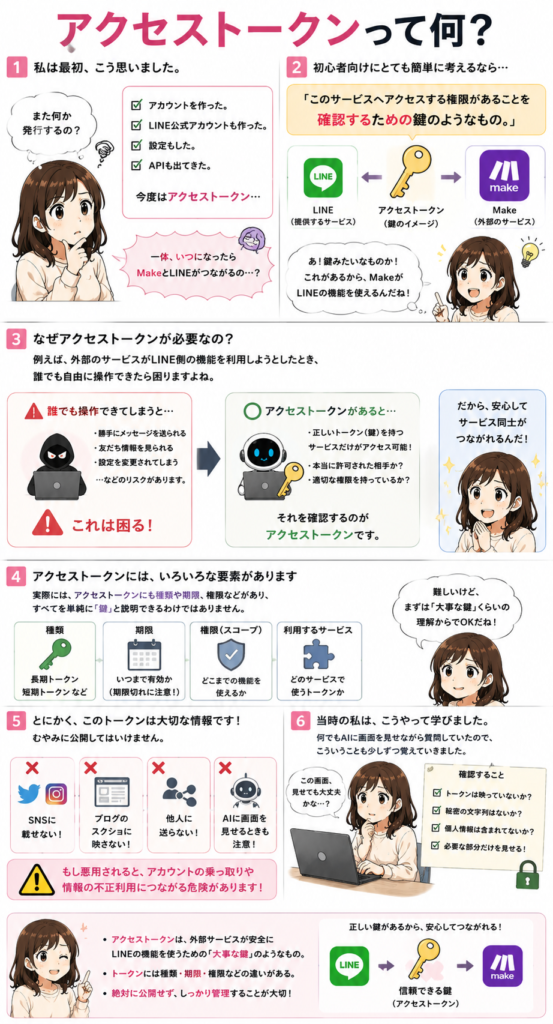
アクセストークンを初心者向けにかなり簡単に考えるなら、
「このサービスへアクセスする権限があることを確認するための鍵のようなもの。」
というイメージが分かりやすいと思います。
例えば、外部のサービスがLINE側の機能を利用しようとしたとき、誰でも自由に操作できたら困ります。
本当にアクセスを許可された相手なのか。
適切な権限を持っているのか。
それを確認するために使われるものの一つが、アクセストークンです。
もちろん、実際にはアクセストークンにも種類や期限、権限などがあり、すべてを単純に「鍵」と説明できるわけではありません。
でも、完全な初心者だった私には、
「外部サービスと接続するときに使う、大事な鍵のようなもの。」
くらいの理解から始めるのがちょうどよかったです。
そして当然ですが、このアクセストークンは大切な情報です。
むやみに公開するものではありません。
SNSに載せない。
ブログのスクリーンショットに映さない。
他人に送らない。
AIに画面を見せる場合も、秘密情報が映っていないか確認する。
当時の私は何でも画面をAIに見せながら質問していたので、こういうことも少しずつ覚えていきました。
LINE Developers。また新しい画面が出てきた
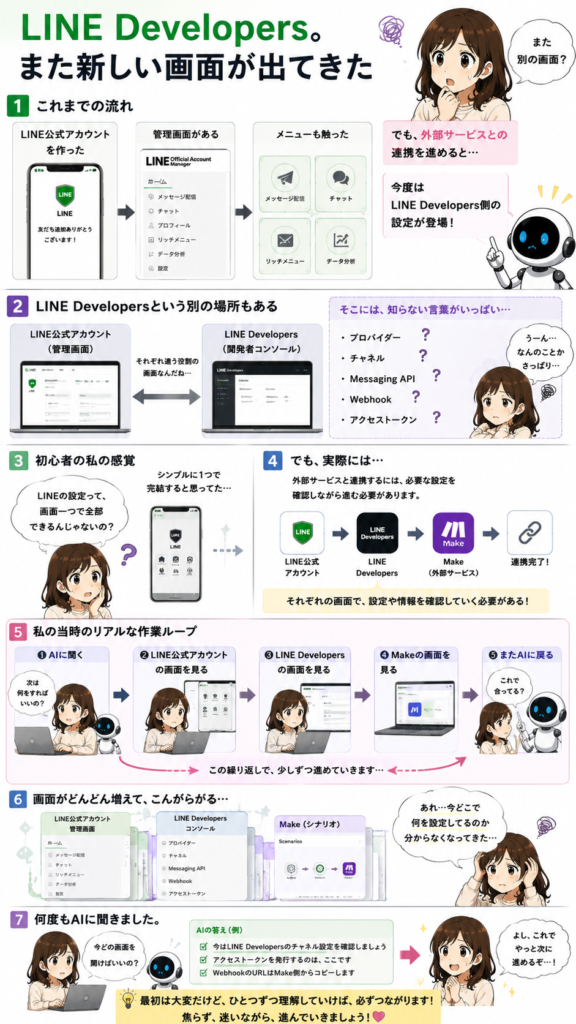
LINE公式アカウントの管理画面を触っていた私ですが、外部サービスとの連携を進めていくと、今度はLINE Developers側の設定も出てきます。
私は思いました。
「また別の画面?」
LINE公式アカウントを作った。
その管理画面がある。
そして、LINE Developersという別の場所もある。
そこには、
プロバイダー。
チャネル。
Messaging API。
Webhook。
アクセストークン。
また知らない言葉が並んでいます。
初心者の私からすると、
「LINEの設定は、LINEの画面一つで全部できるんじゃないの?」
という感覚です。
でも実際に外部サービスとの連携を進めるには、必要な設定を確認しながら進むことになります。
AIに聞く。
LINE公式アカウントの画面を見る。
LINE Developersを見る。
Makeを見る。
またAIに戻る。
画面がどんどん増えていきます。
そして、どの画面で何を設定しているのか分からなくなってきます。
私は何度も、
「今どの画面を開けばいいの?」
とAIに聞きました。
チャネルって何?
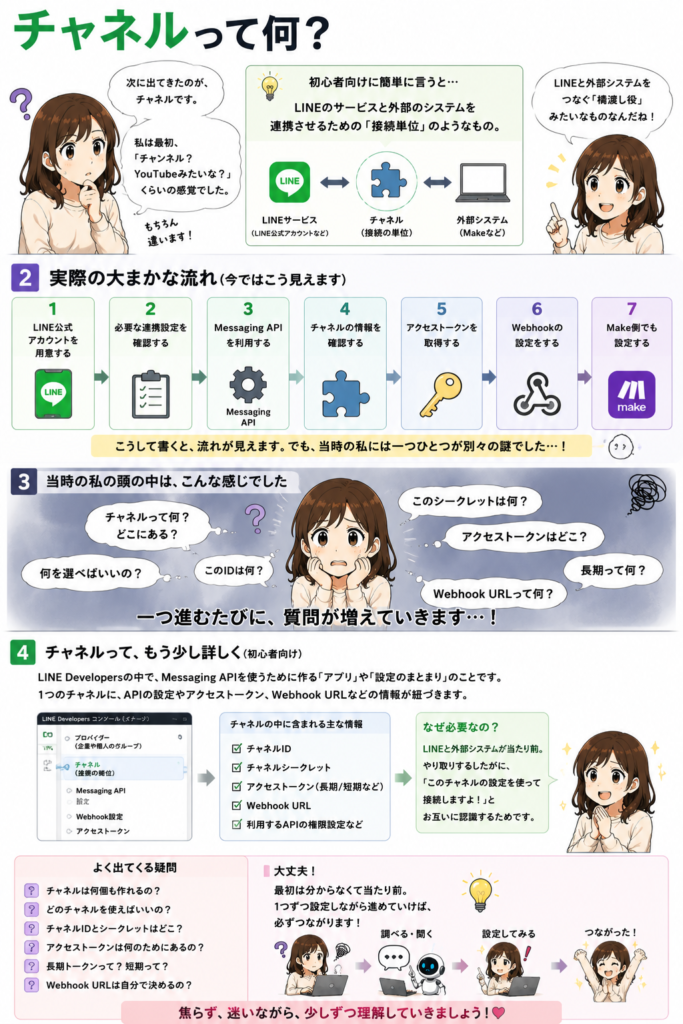
次に出てきたのが、チャネルです。
私は最初、
「チャンネル? YouTubeみたいな?」
くらいの感覚でした。
もちろん違います。
初心者向けにかなり簡単に言えば、LINEのサービスと外部のシステムを連携させるための接続単位のようなもの、と私は理解しました。
LINE公式アカウントを用意する。
必要な連携設定を確認する。
Messaging APIを利用する。
チャネルの情報を確認する。
アクセストークンを取得する。
Webhookの設定をする。
そしてMake側でも設定する。
こうして書くと、今では流れが見えます。
でも当時の私には、一つひとつが別々の謎でした。
チャネルって何?
どこにある?
何を選べばいい?
このIDは何?
このシークレットは何?
アクセストークンはどこ?
長期って何?
Webhook URLって何?
一つ進むたびに、質問が増えていきます。
Webhookって、今度は何?
APIをなんとなく理解した。
アクセストークンも、なんとなく分かった。
チャネルも出てきた。
そして今度は、
Webhook。
もう驚きません。
「はいはい、また新しい言葉ね。」
そんな感じです。
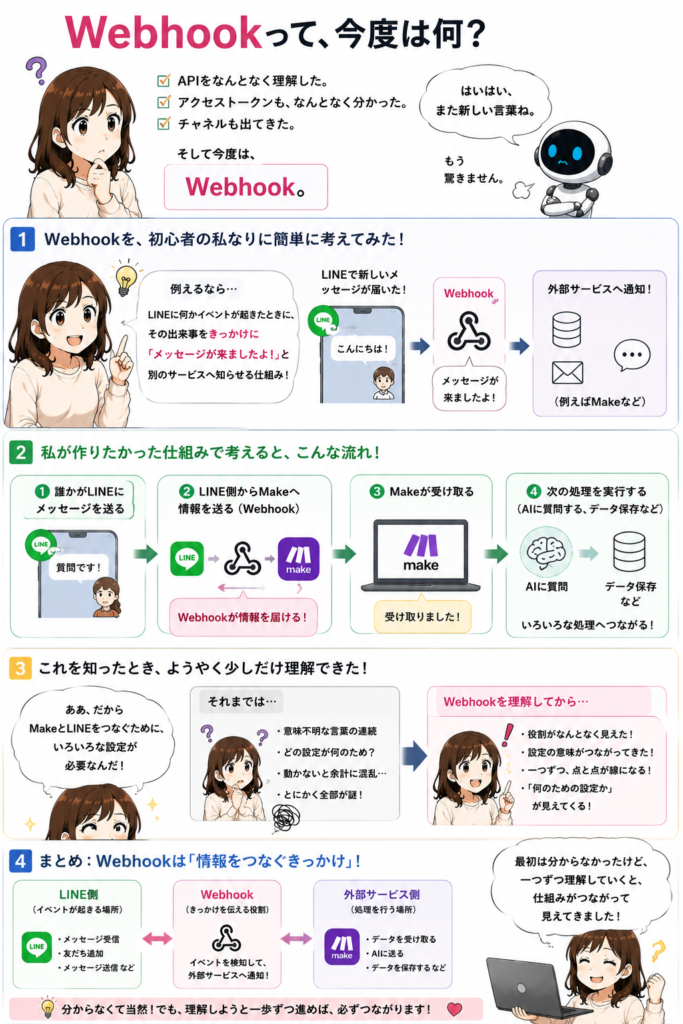
Webhookも、初心者だった私なりに簡単に考えました。
例えば、LINEに新しいメッセージが届いた。
その出来事をきっかけに、
「メッセージが来ましたよ。」
と別のサービスへ知らせる。
そんな仕組みです。
私が作ろうとしていたものなら、
誰かがLINEにメッセージを送る。
↓
LINE側からMakeへ情報を送る。
↓
Makeが受け取る。
↓
次の処理を実行する。
そんな流れです。
これを知ったとき、ようやく少しだけ、
「ああ、だからMakeとLINEをつなぐために、いろいろ設定が必要なのか。」
と思えるようになりました。
最初は全部、意味不明な設定でした。
でも少しずつ、
何のために設定しているのか。
それが見えてきます。
MakeとLINEをつなぎたかっただけなのに
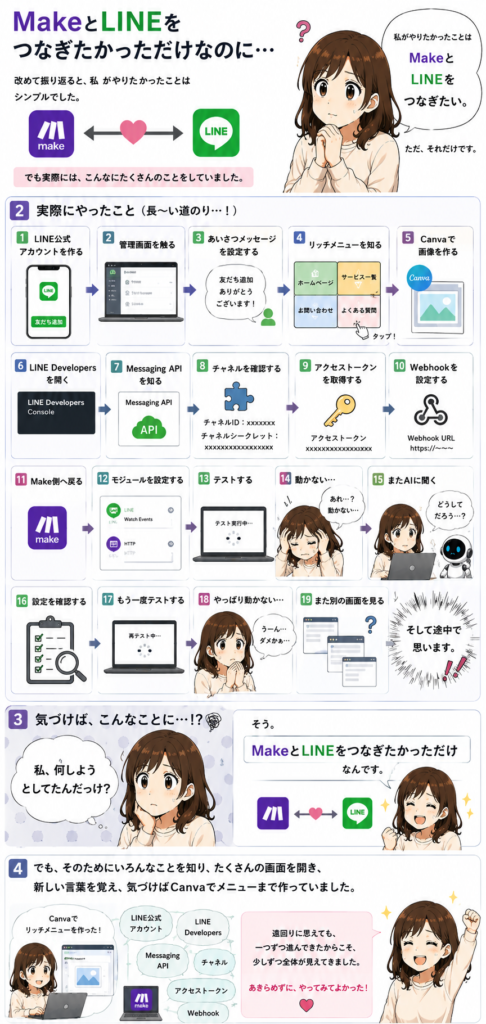
改めて振り返ると、私がやりたかったことはシンプルでした。
MakeとLINEをつなぎたい。
ただ、それだけです。
でも実際には、
LINE公式アカウントを作る。
管理画面を触る。
あいさつメッセージを設定する。
リッチメニューを知る。
Canvaで画像を作る。
LINE Developersを開く。
Messaging APIを知る。
チャネルを確認する。
アクセストークンを取得する。
Webhookを設定する。
Make側へ戻る。
モジュールを設定する。
テストする。
動かない。
またAIに聞く。
設定を確認する。
もう一度テストする。
やっぱり動かない。
また別の画面を見る。
そして途中で思います。
「私、何しようとしてたんだっけ?」
MakeとLINEをつなぎたかっただけです。
でも、そのために新しいサービスを知り、新しい画面を開き、新しい言葉を覚え、気づけばCanvaでメニューまで作っていました。
分からない言葉を全部理解してから進む必要はなかった
当時の私は、一つ知らない言葉が出てくるたびに止まっていました。
APIって何?
Webhookって何?
アクセストークンって何?
チャネルって何?
Messaging APIって何?
もちろん、意味を知ることは大切です。
でも、今振り返ると、最初からすべてを完璧に理解する必要はなかったと思います。
APIは、サービス同士がやり取りするための窓口。
アクセストークンは、アクセスするための大事な鍵のようなもの。
Webhookは、何かが起きたことを別のサービスへ知らせる仕組み。
まずは、そのくらいでもいい。
実際に設定してみる。
失敗する。
AIに聞く。
もう一度試す。
すると、
「ああ、これはこのために必要だったのか。」
と後から分かることがあります。
私の場合、最初に説明書を全部読んでから始めていたら、おそらく途中でやめていました。
分からないまま触った。
失敗した。
また聞いた。
そして少しずつ理解した。
それが私のやり方でした。
気づけば、LINE公式アカウントの画面にも慣れていた
最初は、LINE公式アカウントの管理画面を開いただけで、
「何これ?」
という状態でした。
どこでメッセージを設定するのか。
どこで友だちを確認するのか。
どこでメニューを作るのか。
何も分かりません。
LINE Developersを開けば、さらに分かりません。
API。
チャネル。
Webhook。
アクセストークン。
知らない言葉ばかりです。
でも、何度も行き来しているうちに、
「これはLINE公式アカウント側。」
「これはDevelopers側。」
「これはMake側。」
と、少しずつ区別できるようになっていました。
最初から理解できたわけではありません。
何度も間違えました。
違う画面を開きました。
AIに、
「そんな項目ないけど?」
と何度も聞きました。
でも、繰り返しているうちに、少しずつ分かるようになった。
以前は、AIに言われた通りに動くことしかできなかった私が、
「それってLINE公式アカウント側じゃなくて、Developers側の設定じゃない?」
と思えることも増えていきました。
自分では勉強しているつもりはありませんでした。
ただ、やりたいことを実現するために何度も失敗していただけです。
でも、気づけば少しずつ学習していました。
たった一つつなぐだけで、知らなかった世界が広がった
私は最初、MakeとLINEをつなぎたかっただけです。
でも、そこから、
LINE公式アカウント。
リッチメニュー。
Canva。
LINE Developers。
Messaging API。
API。
アクセストークン。
Webhook。
チャネル。
知らなかったものが次々に出てきました。
正直、
「また新しいの出てきたよ。」
と思うことも何度もありました。
でも、一つずつ触っていくと、それぞれが少しずつつながっていきます。
LINEでメッセージを受け取る。
その出来事を外部へ伝える。
Makeが受け取る。
次のサービスへ情報を送る。
AIが処理する。
結果を返す。
最初は、まったく意味が分からなかった仕組みが、少しずつ一本の線になっていきました。
もちろん、この時点で私は専門家ではありません。
今でも、すべてを完璧に理解しているわけではありません。
でも、
何も分からないから始められない。
という状態から、
分からないけど、とりあえず触ってみる。
に変わった。
私にとっては、それが大きな変化でした。
そして何より不思議なのは、
MakeとLINEをつなぎたかっただけなのに、気づけばCanvaまで使っていたことです。
一つのことを始めると、また別の知らないものが出てくる。
それを触ると、さらに別のことができるようになる。
私のAIとの挑戦は、ずっとそんな感じで広がっていきました。
そして、この先。
私はさらに顧客管理、SNS自動投稿、AIとの連携へと進んでいきます。
もちろん、順調にはいきません。
むしろ、
まだまだ知らない言葉は、いくらでも出てきました。

コメント