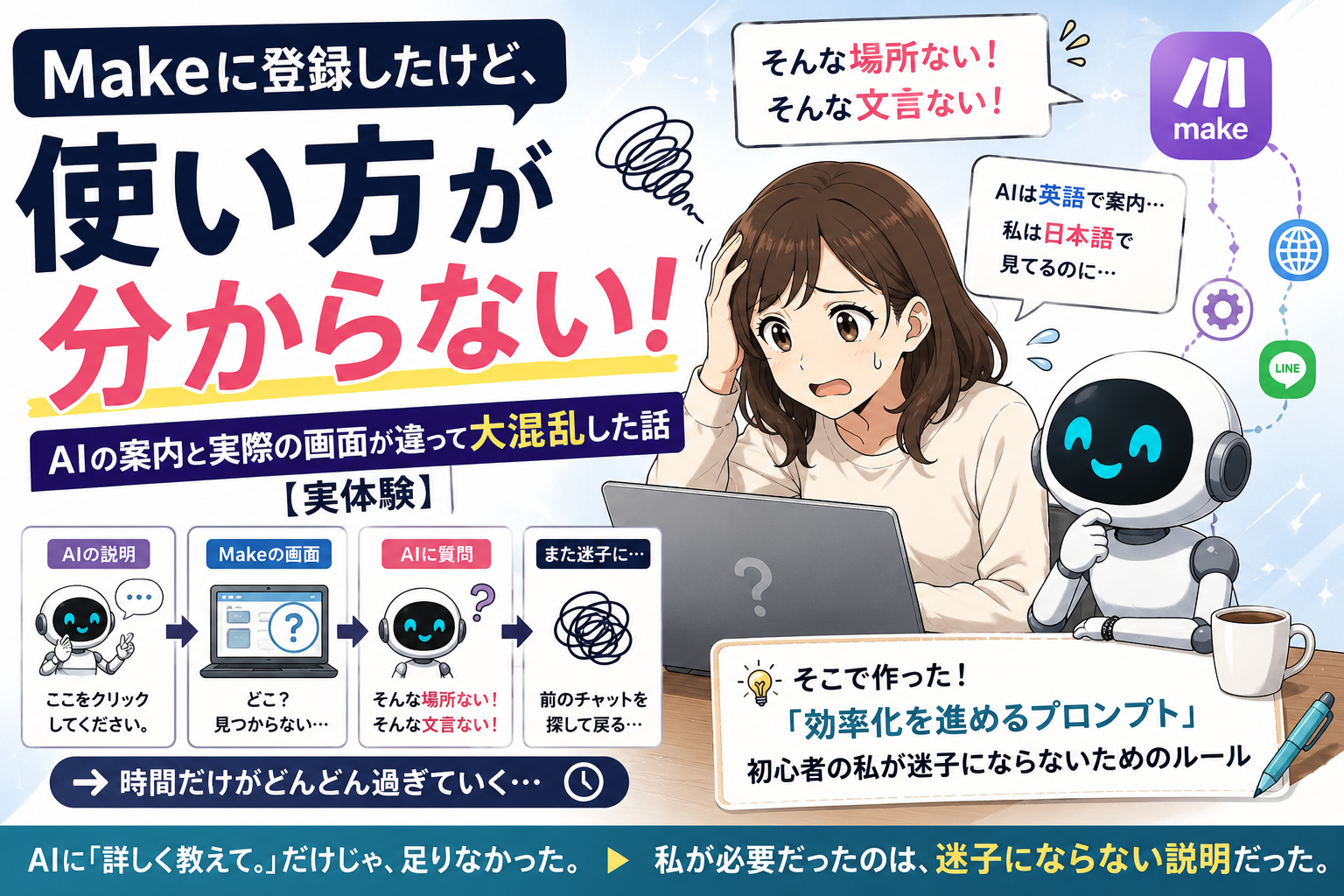
Makeに登録したけど使い方が分からない|AIの案内と実際の画面が違って大混乱した話【実体験】
私はAIを使って、ある事業の仕組みを作ろうとしていました。
考えていたのは、とてもシンプルです。
SNSで情報を発信する。
興味を持った人に登録してもらう。
顧客情報を管理する。
必要な情報やサービスを提供する。
そして、その対価を受け取る。
さらに私は、この一連の流れをできるだけ自動化できないかと考えていました。
私には本業があります。
副業や新しい挑戦に使える時間には限りがあります。
毎日SNSに投稿して、一人ひとりの登録者を確認して、顧客情報を手作業で管理して、メッセージを送る。
これをすべて自分でやっていたら、かなりの時間が必要です。
そこで、自動化の中心として使い始めたのがMakeでした。
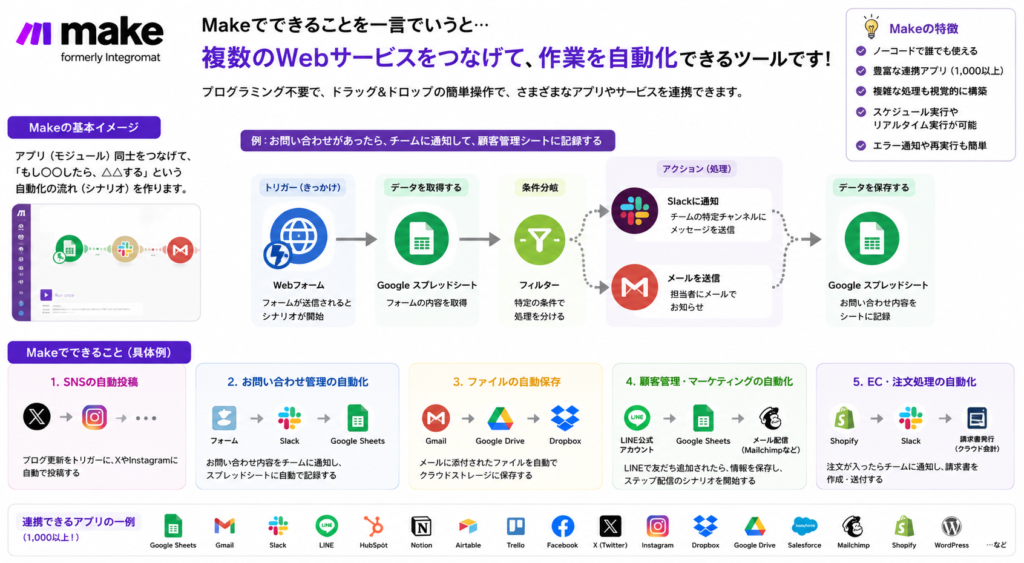
Makeは、複数のWebサービスをつないで、さまざまな作業を自動化できるツールです。
AIに聞いてみると、SNS、LINE公式アカウント、顧客管理サービスなどを組み合わせることで、自分が考えている仕組みを作れる可能性があるとのこと。
当時の私は、Makeを使った経験がありません。
プログラミングもできません。
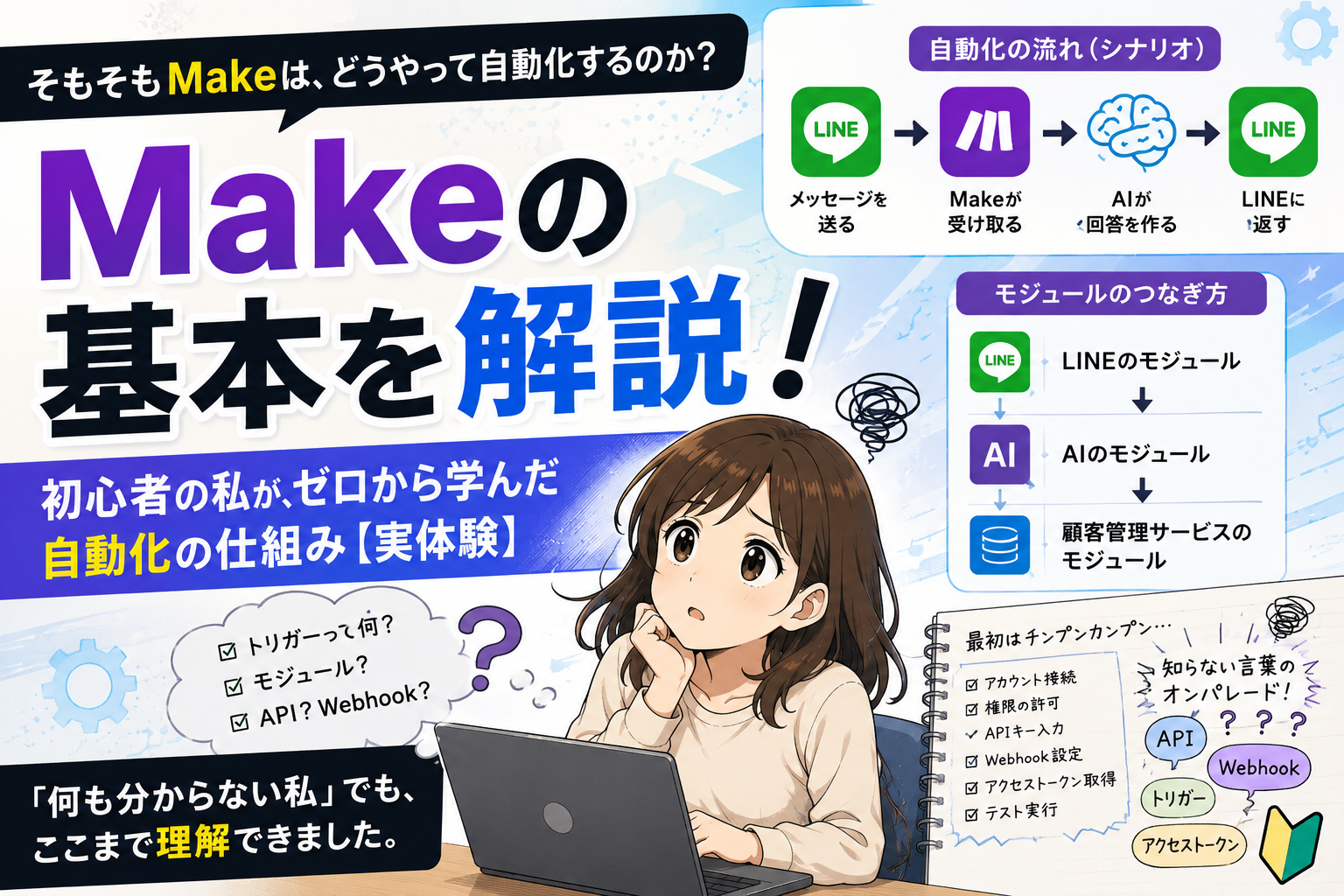
APIもWebhookも、ほとんど分かりません。
それでもAIに聞けば、なんとかなると思っていました。
そして、Makeのアカウント登録を完了。
いよいよ、自動化への第一歩です。
……のはずでした。
Makeの画面を開いた私は、すぐに思いました。
「で、何すればいいの?」
いきなり分からなくなりました。
そもそも、Makeって何するものだっけ?
アカウントを登録する。
ログインする。
Makeの管理画面を開く。
そこまではできました。
でも、画面を見ても何をすればいいのか分かりません。
どこを押すのか。
何から作るのか。
何と何をつなぐのか。
そもそも、この画面で何ができるのか。
そして私は、かなり根本的なところまで戻ります。
「てか、そもそもMakeの役割って何だっけ?」
自分で登録しておいて、もう分かっていません。
もちろん、Makeが自動化ツールだということは知っています。
でも、
何と何をつなぐのか。
どうやって動かすのか。
どこから始めればいいのか。
そこまでは理解していませんでした。
「自動化」と聞くと、なんとなく便利そうです。
一度設定すれば、あとは勝手に動いてくれる。
そんなイメージがあります。
でも当然ながら、アカウントを登録しただけで自動化が始まるわけではありません。
自分で仕組みを作る必要があります。
そして私は、その作り方を知りません。
開始早々、いきなり停止です。

とりあえず日本語に切り替えて触ってみる
まず私がやったのは、Makeの表示を日本語に切り替えることでした。
ただでさえ分からないものを、英語のまま理解できる気がしません。
日本語にすれば、少しは分かるはず。
そう思って表示を切り替えました。
そして、とりあえず触ってみます。
ここかな?
これかな?
このボタンかな?
何かを押してみる。
画面が変わる。
知らない項目が出てくる。
戻る。
別の場所を押してみる。
また知らない画面が出てくる。
やっぱり分からない。
こういうときのために、私にはAIがあります。
そこで、AIの登場です。
分からなくなったので、AIに聞いてみた
ちなみに、この頃の私は基本的にGemini一本で進めていました。
AIを本気で使い始めたばかりで、どのAIをどう使い分けるかなんて考えていません。
分からない。
だったらAIに聞く。
また分からなくなった。
もう一度AIに聞く。
そんな使い方でした。
AIの活用方法については、また別の機会に詳しく書きたいと思います。
とにかく私は、AIに聞きました。
「Makeでこういう仕組みを作りたい。どうすればいい?」
するとAIは、具体的な手順を説明してくれます。
まず、この場所をクリックしてください。
次に、この項目を選択してください。
この画面が表示されたら、ここを設定してください。
なるほど。
これならできそうです。
私はMakeの画面に戻り、AIの説明通りに進めようとしました。
そして、すぐに問題が起きます。
「そんな場所ない!」
AIが言っている画面と、私が見ている画面が違う
AIは言います。
「画面左側の○○をクリックしてください。」
私は探します。
ありません。
もう一度探します。
やっぱりありません。
そこでAIに伝えます。
「そんな場所ない!」
すると、AIは別の方法を案内してきます。
「では、画面上部にある○○を選択してください。」
探します。
ありません。
「そんな文言ない!」
またAIに聞きます。
AIが説明する。
Makeを見る。
ない。
AIに戻る。
質問する。
別の方法を案内される。
またMakeを見る。
やっぱりない。
これを何度も繰り返しました。
AIが把握しているMakeの画面と、私が実際に見ている画面が違うことがあります。
サービスの画面は変更されます。
ボタンの位置が変わることもあります。
表示される文言が変わることもあります。
プランや設定、利用環境などによって表示が異なる場合もあります。
でも、当時の私はそんなことまで分かりません。
AIが、
「ここを押してください。」
と言えば、
「どこ?」
です。
「○○と表示されています。」
と言われれば、
「表示されてないけど?」
です。
AIに案内してもらえば簡単に進められると思っていました。
でも実際には、
AIが説明している世界と、私が見ている世界が一致していない。
そんな状態になりました。
私は日本語、AIは英語。もう大混乱
さらに私を混乱させたのが、言語の違いでした。
私はMakeを日本語表示で見ています。
でも、AIが案内してくる名称は英語です。
AIは、
「Scenarioを開いてください。」
と言う。
私は、
「シナリオってどれ?」
となる。
AIは、
「Moduleを追加してください。」
と言う。
私は、
「モジュールって何?」
となる。
AIは、
「Webhookを設定します。」
と言う。
私は、
「また知らない言葉が出てきた。」
となる。
英語が分からないというだけではありません。
私は日本語の画面を見ている。
AIは英語の名称で説明してくる。
そのため、
AIが言っている英語と、今自分が見ている日本語のどれが同じものなのか。
そこから考えなければなりませんでした。
自動化の設定をしたいだけなのに、気づけば、
「この英語は、この日本語のことか?」
という照合作業をしています。
もう大混乱です。
私が作業できる時間は、1日2時間程度しかない
そして私には、もう一つ大きな問題がありました。
時間です。
私には本業があります。
新しいことに挑戦するための時間は、無限ではありません。
無理をしても、集中して作業できるのは1日2時間程度です。
その貴重な2時間で、
AIに聞く。
Makeを見る。
該当するボタンがない。
AIに戻る。
「そんな場所ない」と伝える。
別の方法を教えてもらう。
Makeに戻る。
また違う。
今度は英語と日本語が一致しない。
またAIに聞く。
気づけば、時間だけが過ぎていきます。
これでは、いつまで経っても完成しない。
そう思いました。
AIを使えば効率化できると思っていたのに、AIとのやり取り自体に時間がかかっている。
しかも、AIとの会話が長くなってくると、別の問題も出てきました。
前の説明を確認するために、チャットを上へ戻る。
戻って探す。
やっと見つける。
でも、その途中で質問を挟んでいるため、今どこまで進んでいたのか分からなくなる。
AIの回答が増える。
元の手順がどんどん上に埋もれていく。
また探しに戻る。
これはどうにかしないといけない。
そこで私は、自分なりにAIへの指示を作ることにしました。
そこで作った「効率化を進めるプロンプト」
私はAIの専門家ではありません。
プロンプトエンジニアでもありません。
ただ、
「今、自分が困っていることを、そのままAIへのルールにすればいいんじゃないか?」
と考えました。
私が困っていたのは、主に次のことです。
AIが初心者向けではない説明をする。
途中の画面遷移を省略する。
質問を挟むと、どこまで進んだのか分からなくなる。
前のチャットを何度も探しに戻る。
外部サイトへ移動するとき、自分でURLを探す必要がある。
そこで、こんな指示を作りました。
【効率化を進めるプロンプト】
① 私は素人で、仕組みを理解していません。
専門知識があることを前提にせず、素人をナビゲートするイメージで案内してください。
② 複数のシステムで作業を進める場合、画面の移動や操作でつまずきます。
画面遷移を省略せず、「どの画面から、どこを押して、次に何が表示されるのか」まで順番に案内してください。
③ 作業途中で私が質問した場合、その時点で行っているタスクを基準にしてください。
それ以前の完了済みの内容は繰り返さず、現在の作業に必要な内容だけを案内してください。
私が完了を示唆した場合のみ、次のタスクへ移行してください。
勝手に完了したと判断しないでください。
④ 次のタスクへ進むときは、現在地を含めて、その時点から必要な手順を毎回まとめて表示してください。
過去のチャットへ戻らなくても、最新の回答だけを見れば作業を続けられる状態にしてください。
⑤ 外部サイトや別サービスへ移動する必要がある場合は、必ず移動先のリンクも一緒に提示してください。
今見ると、とても単純な内容です。
特別なテクニックを使っているわけでもありません。
でも、当時の私にとってはかなり重要でした。
なぜなら、AIに、
「詳しく教えて。」
と言うだけでは、私が本当に必要としている説明にはならなかったからです。
私が必要だったのは、詳しい説明ではありません。
迷子にならない説明でした。
「正しい答え」より「今どこにいるか」が重要だった
実際に作業してみて分かったことがあります。
完全な初心者にとっては、正しい答えを教えてもらうだけでは足りません。
例えば、
「Webhookを設定してください。」
これが技術的に正しい答えだったとしても、初心者の私は進めません。
Webhookが何か分からない。
どこにあるか分からない。
どの画面から行くのか分からない。
何を入力するのか分からない。
設定したあと、何が起きれば成功なのかも分からない。
だから必要だったのは、
今、どのサービスにいるのか。
どの画面を開いているのか。
次にどこを押すのか。
押したら何が表示されるのか。
何が表示されたら成功なのか。
そこまで含めたナビゲーションでした。
車のカーナビで、
「目的地は東京です。」
とだけ言われても困ります。
必要なのは、
「次の交差点を右です。」
という案内です。
私がAIに求めていたのも、それでした。
AIを使えば、最初から効率化できるわけではなかった
私は最初、AIを使えば作業が簡単になると思っていました。
もちろん、実際にAIはかなり役立ちます。
知らない言葉を聞ける。
エラーを相談できる。
方法を提案してもらえる。
自分一人では知ることもなかったツールを教えてもらえる。
でも、AIを使えば自動的に効率化されるわけではありませんでした。
むしろ最初は、
AIとの付き合い方そのものを覚える必要がありました。
AIが説明する。
私が分からない。
質問する。
話が横道にそれる。
元の作業が分からなくなる。
前のチャットへ戻る。
探す。
また質問する。
この繰り返しでは、せっかくAIを使っていても時間がかかります。
だから私は、
AIに何を答えてもらうかだけではなく、どう案内してもらうかも決める必要がある。
そう考えるようになりました。
それでも、まだ始まったばかりだった
Makeに登録した。
日本語表示にした。
少し触ってみた。
分からなくなった。
AIに聞いた。
AIの案内と実際の画面が違った。
「そんな場所ない!」
「そんな文言ない!」
日本語と英語でも混乱した。
そして、限られた時間で作業を進めるために、自分なりのプロンプトを作った。
まだ、何か大きな成果が出たわけではありません。
自動化システムが完成したわけでもありません。
でも、この段階で一つだけ分かったことがあります。
AIに「できます」と言われることと、実際に自分で完成させることは、まったく同じではない。
そして、もう一つ。
AIは、ただ質問するだけでも使える。でも、自分がどこで困っているのかをルールとして伝えると、もっと使いやすくできる。
当時の私は、そんなことも知りませんでした。
ただ、
「このままじゃ2時間が全部なくなる。」
それだけは分かっていました。
だから、自分が迷子にならないためのルールを作った。
私のAI活用は、便利な機能を使いこなすところからではなく、
AIにどう案内してもらえば、自分でも前に進めるのか。
そこを考えるところから始まったのかもしれません。

コメント